
Работа с графикой – одна из сложных задач, выполняемым персональным компьютером. Видеокарта – это сложное многофункциональное звено из всех компонентов компьютера. По другому ее также еще называют видеоплата, видюха, видеоадаптер. На ее «плечи» ложатся такие задачи, как обработка и вывод на экран монитора изображения. Видеоплата обладает собственной оперативной памятью и не зависит от основной.
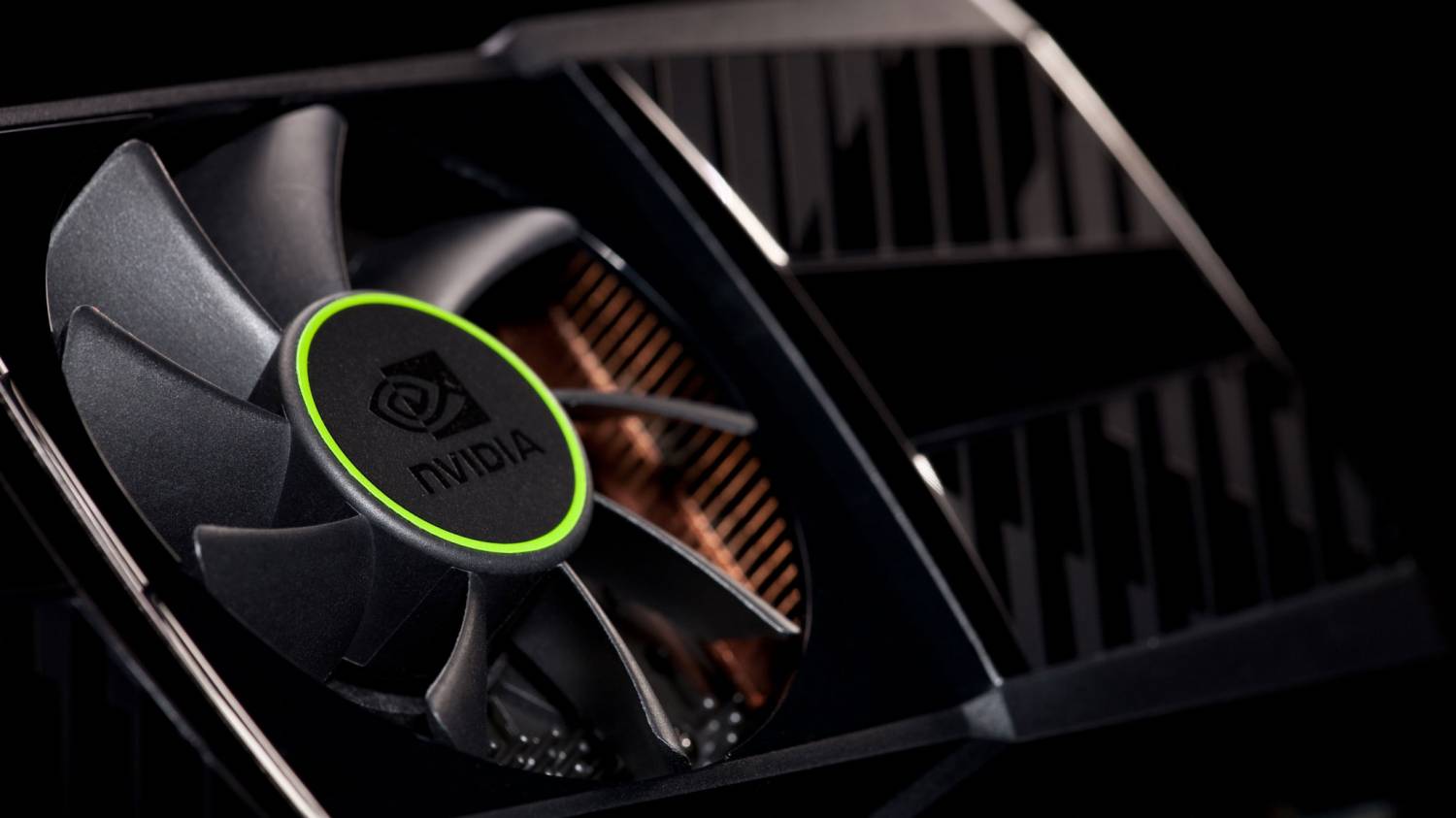
Графическая система – как устроена видеокарта?
Читать далее
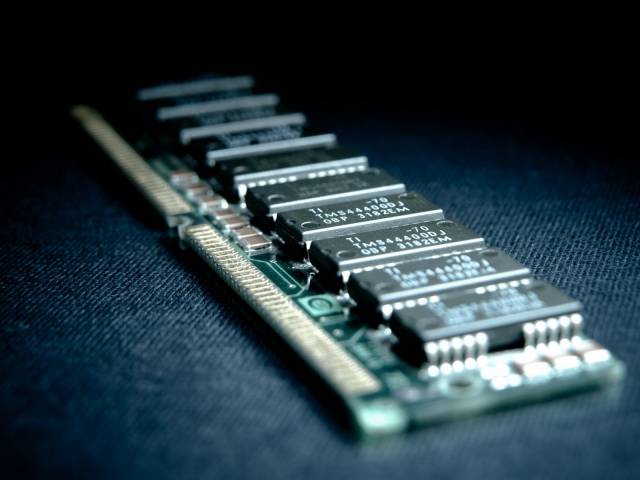
Оперативная память ПК (ОЗУ)
Читать далее
Оперативная память ПК (также оперативное запоминающее устройство, ОЗУ) - часть системы памяти компьютера, в которой временно хранятся данные и команды, необходимые центральному процессору для осуществления операций. Информация в процессор передается либо непосредственно, либо через кэш-память. У каждой ячейки ОЗУ есть свой индивидуальный адрес. Так как оперативная память - это временное хранилище информации, то после выключения или перезагрузки компьютера, все данные находящиеся в ней будут стерты.
Как выбрать оперативную память?
Выбирая оперативную память необходимо обратить внимание на следующие моменты:
Тип оперативной памяти
Первым делом надо определить тип оперативной памяти, поддерживаемый материнской платой вашего компьютера. Учтите, модули одного типа нельзя вставить в разъемы, предназначенные для другого. Для избегания недоразумений, которые могут привести к повреждению системной платы или самих модулей, модули выполнены в разных форм-факторах, т.е. имеют различные размеры.
SDRAM (PC-133) - устаревший вид оперативной памяти и встречается крайне редко, да и стоит недешево. Компьютеры с таким типом памяти лучше не модернизировать.
DDR SDRAM или просто DDR
DDR (double data rate — двойная скорость передачи данных) (PC-200, PC-400) — также устаревший вид памяти, используется крайне редко. Такой модуль выполнен в виде платы со 184-мя контактами. Для него стандартное напряжение 2,5 В.
DDR2 - наиболее распространенный на сегодняшний день тип памяти. DDR2 может делать выборку сразу 4 бита данных за один такт, тогда как DDR всего 2 бита, т.е. способна передать при каждом такте работы процессора в два раза больше бит информации из ячеек микросхемы памяти. Этот модуль имеет по 120 с обеих сторон, а стандартное напряжение для него 1,8 В.
DDR3 - новый тип памяти, который позволяет делать выборку уже 8 бит данных за такт. Выполнен также в виде 240-контактной платы, однако энергопотребление на 40% меньше, чем у DDR2, а рабочее напряжение всего 1,5 В.Относительно низкое энергопотребление особенно важно для ноутбуков и мобильных систем.
Пропускная способность
Оптимальным для быстродействия системы будет вариант, когда пропускная способность шины памяти совпадает с той же характеристикой шины процессора. Таким образом, если система имеет некий процессор с шиной (FSB) 1333 МГц пропускная способность которой 10600 Мб/с, то для обеспечения максимально благоприятных условий для быстродействия системы, можно поставить 2 модули памяти PC2-5300 с пропускной способностью 5300 Мб/с каждая (например), что в сумме даст нам 10600 Мб/с (но только если материнская плата поддерживает двухканальный режим работы памяти). Для такого режима модули памяти обязательно должны быть идентичны по объему памяти, частоте, а также должны быть выпущены одним производителем.
Важнейшее значение для быстродействия системы имеет такая характеристика ОЗУ как тайминги (временные задержки сигнала). Их значения имеют такой вид, например, 3-3-3-9 или 4-4-4-12.Главное знать, что чем ниже эти показатели, тем быстрее передается информация на процессор.
Объем оперативной памяти
Самые популярные модули с объемом 512Мб, 1024Мб и 2048Мб. Необходимый объем оперативной памяти зависит от установленной операционной системы и целей, для которых используется ПК. Как правило, если установлена Windows XP и компьютер используется для серфинга в интернете и работы с приложениями, то 512Мб — 1Гб. Для гэймеров и людей, работающих с графикой необходимо как минимум 2Гб. Если вы используете Windows Vista требования к объему памяти можно смело удваивать.
Простым способом узнать нужный объем является запуск Диспетчера задач через нажатие комбинации клавиш (ctrl+alt+del), прогон самой ресурсоемкой программы или приложения, а после просмотр информации в группе «Выделение памяти» — «Пик». Определив таким образом максимально выделенный объем, мы узнаем до каких пределов желательно нарастить память так, чтобы наш пик умещался в оперативной памяти, чем достигнем максимального быстродействия. Дальнейшее увеличение объема, скорее всего, не принесет ожидаемого эффекта.
Производители
Вот краткий список хорошо зарекомендовавших себя производителей: Samsung, Corsair, OCZ, Transcend, Kingston, Patriot.
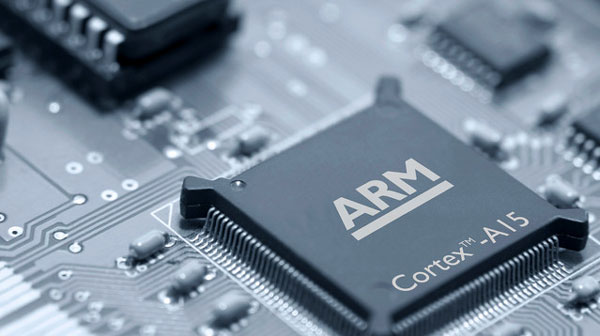
Центральный процессор ПК (ЦП)
Читать далее
Процессор ПК – это основной компонент компьютера, его «мозг», скажем так. Он выполняет все логические и арифметические операции, которые задает программа. Кроме этого он выполняет управление всеми устройствами компьютера.
Устройство процессора компьютера - что собою представляет современный процессор.
Сегодня процессоры изготавливаются в виде микропроцессоров. Визуально микропроцессор – это тонкая пластинка кристаллического кремния в форме прямоугольника. Площадь пластины несколько квадратных миллиметров, на ней расположены схемы, которые обеспечивают функциональность процессора ПК. Как правило, пластинка защищена керамическим или пластмассовым плоским корпусом, к которому подсоединена посредством золотых проводков с металлическими наконечниками. Такая конструкция позволяет подсоединить процессор к системной плате компьютера.
Из чего состоит процессор ПК?
- шины адресов и шины данных;
- арифметико-логическое устройство;
- регистры;
- кэш (быстрая память небольшого объема 8-512 Кбайт);
- счетчики команд;
- математический сопроцессор.
- Что такое архитектура процессора ПК?
Архитектура процессора – это способность процессора выполнять набор машинных кодов. Это с точки зрения программистов. Но разработчики компьютерных составляющих придерживаются другой трактовки понятия «архитектура процессора». По их мнению, архитектура процессора – это отражение основных принципов внутренней организации определенных типов процессоров. Допустим, архитектура Intel Pentium обозначается Р5, Pentium II и Pentium III - Р6, а не так давно популярных Pentium 4 – NetBurst. Когда компания Intel закрыла Р5 для конкурирующих производителей, компания AMD разработала свою архитектуру К7 для Athlon и Athlon XP, а для Athlon 64 – К8.
Что такое ядро процессора?
Даже процессоры с одинаковой архитектурой могут существенно отличаться друг от друга. Эти различия обусловлены разнообразием процессорных ядер, которые обладают определенным набором характеристик. Наиболее частым отличием является различные частоты системной шины, а также размеры кэша второго уровня и технологическим характеристикам, по которым изготовлены процессоры. Очень часто смена ядра в процессорах из одного и того же семейства, требует также замены процессорного разъема. А это влечет за собой проблемы с совместимостью материнских плат. Но производители постоянно совершенствуют ядра и вносят постоянные, но не значительные изменения в ядре. Такие нововведения называют ревизией ядер и, как правило, обозначаются цифробуквенными комбинациями.
Что такое системная шина?
Системная шина или процессорная шина (FSB – Front Side Bus) – это совокупность сигнальных линий, которые объединены по назначению (адреса, данные и т.д.). Каждая линия имеет определенный протокол передачи информации и электрическую характеристику. То есть системная шина – это связующее звено, которое соединяет сам процессор и все остальные устройства ПК (жесткий диск, видеокарта, память и многое другое). К самой системной шине подключается только CPU, все остальные устройства подключаются через контроллеры, которые находятся в северном мосте набора системной логики (чипсет) материнской платы. Хотя в некоторых процессорах контролер памяти подключен непосредственно в процессор, что обеспечивает более эффективный интерфейс памяти CPU.
Что такое кэш процессора?
Кеш или быстрая память – это обязательная составляющая всех современных процессоров. Кеш является буфером между процессором и контроллером достаточно медленной системной памяти. В буфере хранятся блоки данных, отрабатываемых в данный момент, и процессору не нужно постоянно обращаться к медленной системной памяти. Естественно, это значительно увеличивает общую производительность самого процессора.
В процессорах, используемых сегодня, кэш поделен на несколько уровней. Самый быстрый – первый уровень L1, который производит работу с ядром процессора. Он обычно разделен на две части – это кэш данных и кэш инструкций. С L1 взаимодействует L2 – кэш второго уровня. Он намного больше по объему и не разделен на кэш инструкций и кэш данных. У некоторых процессоров существует L3 – третий уровень, он еще больше второго уровня, но на порядок медленнее, так как шина между вторым и третьим уровнем уже, чем между первым и вторым. Тем не менее, скорость третьего уровня все равно гораздо выше, нежели скорость системной памяти.
Различают кэш по двум видам – эксклюзивный и не эксклюзивный.
Эксклюзивный тип кэша тот, в котором информация на всех уровнях строго разграничена на оригинальную.
Не эксклюзивный кэш – это кэш, в котором информация повторяется на всех уровнях кэша. Трудно сказать, какой тип кэша лучше, и у первого и у второго есть свои достоинства и недостатки. Эксклюзивный тип кэша используется в процессорах AMD, а не эксклюзивный - Intel.
Что такое разъем процессора?
Разъем процессора может быть щелевой и гнездовой. В любом случае его предназначение – это установка центрального процессора. Применение разъема облегчает замену процессора при модернизации и снятие на время ремонта ПК. Разъемы могут предназначаться для установки CPU-карты и самого процессора. Разъемы различают по предназначению для определенных типов процессоров или CPU-карт.
Популярные производители процессоров ПК.
Первое место занимает процессор Intel Core i5. Отличный вариант для мощной игровой машины.
Второе место - Intel Celeron E3200, не смотря на достаточно приличную стоимость. Оптимальный вариант для офисной машины.
Третье место занимает снова intel — на этот раз 4-х ядерный Core 2 Quad.
Четвертое место - процессор AMD Athlon II X2 215 2.7 GHz 1Mb Socket-AM3 OEM. Хороший выбор для дома и офиса, для тех кто хочет сэкономить и не нуждается в супер мощной машине. К тому у этой модели процессора есть много места для разгона.
Пятое место - AMD Phenom II X4 945. Хорошая цена, отличная производительность, большой кэш и 4 ядра на борту.
Как выбрать процессор для компьютера?
Если вы готовы заплатить за процессор порядка 1000$, то можете приобрести Intel Сore 2 Extreme. Но такой процессор вряд ли подойдет для широких масс потребителей. Поэтому рассмотрим более доступные варианты.
Если вы простой пользователь ПК, который работает с текстами, смотрит фильмы, прослушивает музыку и работает в Интернете, вам вполне подойдет или Celeron E1200 или младшие Athlon 64 X2. Последний имеет определенные преимущества перед первым и вам его хватит на долгие годы.
Если вы используете свой компьютер для развлечения, периодически играете в игры, то вам нужно посмотреть на процессоры Core 2 Duo. Это самый оптимальный вариант процессора для ваших потребностей.
Если вы относитесь к пользователям, которые используют все возможности компьютера, работаете с аудио, Интернет, видео, большими программами и тяжеловесными играми, вам больше всего подойдет Core 2 Duo E8200. Этот процессор обладает высокой производительностью, невысоким тепловыделением, достаточной возможностью разгона, при этом доступен по цене.
И, наконец, вы бескомпромиссный игрок и ваш ПК должен быть мощным игровым плацдармом? Вам просто необходим или двухядерный или четырехядерный процессор, не меньше.
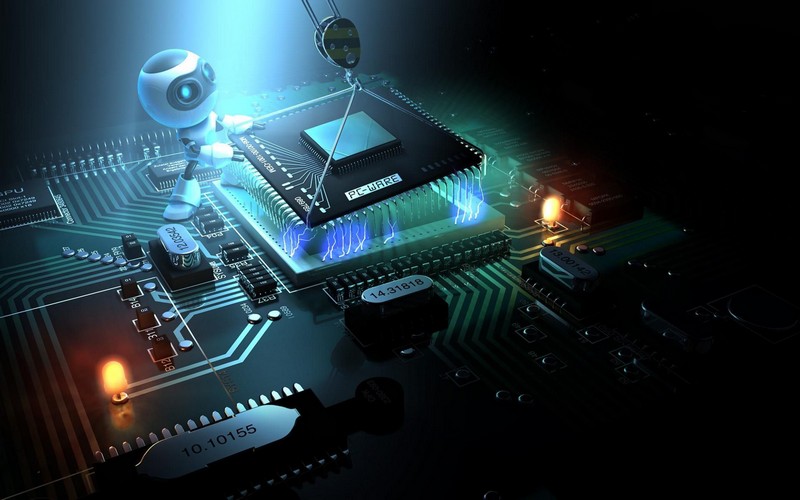
Системная плата
Читать далее
Системная плата (от англ. Motherboard) – главная печатная многослойная плата, на которой расположены все основные компоненты компьютера. Системную плату также называют еще и материнской платой или просто матерью. Она является самым важным элементом, обеспечивающая сопряжение и работу всех устройств компьютера, начиная от центрального процессора, кончая мышью и клавиатурой.
На материнской плате имеются специальные разъемы и слоты для подключения всех элементов системы: процессора, видеоадаптера, звукового адаптера, жёстких дисков, модули оперативной памяти и других дополнительных периферийных устройств. Некоторые устройства подсоединяются к гнёздам на задней панели платы, некоторые соединяются с ней шлейфами, SATA-кабелями или иными проводами.
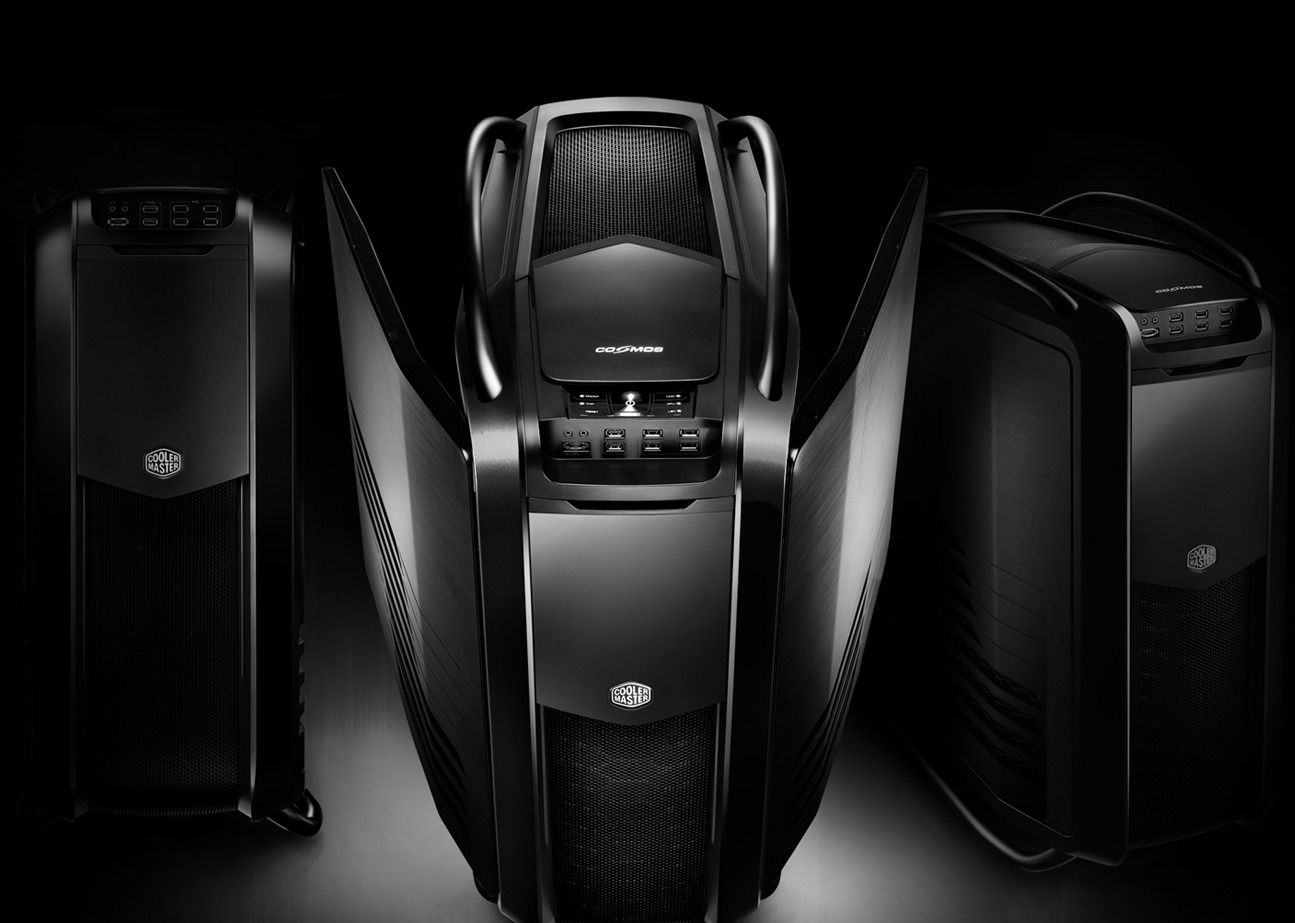
Корпус системного блока - форм-фактор корпусов компьютера
Читать далее
Корпус системного блока является основным элементом компьютерной системы, на котором крепятся все его устройства.
Корпуса могут иметь разные формы – вертикальную и горизонтальную.
Вертикальная – башня (tower) обычно располагается рядом с монитором или ставится под стол вниз. Только не следует его пинать ногами, т.к. внутренние элементы компьютера очень чувствительны к сотрясению. Вертикальные башни подразделяются на следующие форматы: mini-tower, midi-tower, big-tower.
Mini-tower - достаточно невысокий по высоте корпус. Поначалу, в эпоху господства системных плат формата Baby АТ, был самым хорошо распространенным, но сегодня он встречается значительно реже, т.к. с размещением в нем полноразмерных системных плат АТХ могут появиться проблемы, остаются лишь малогабаритные платы форматов micro-ATX и flex-АТХ. Такие корпуса чаще всего используется в компьютерах самых простых конфигураций и применяются в качестве офисных машин или сетевых терминалов.
Midi-tower – наиболее распространенный сегодня формат корпуса - midi (middle)-tower АТХ. Он обеспечивает использование большого числа накопителей и практически всех типов системных плат при приемлемых габаритных размерах. Данный вид корпуса подходит практически для всех домашних и офисных машин и применяется везде.
Big-tower – являются самыми крупногабаритными корпусами и обеспечивают расположение системных плат любых размеров и самого большого количества устройств формата 5,25", чаще всего 4 - 6. Помимо того, они чаще всего комплектуются блоками питания повышенной мощности. Основная сфера применения таких корпусов - рабочие станции, небольшие серверы и компьютеры для продвинутых пользователей.
Горизонтальная форма носит название «десктоп» (desktop). Размещается обычно под монитором. Выглядит такая конструкция очень изящно. Однако собирать и ремонтировать компьютер на базе «десктопа» трудно и неудобно. К тому же объем горизонтального корпуса значительно меньше, а блоки питания отличаются малой мощностью. Здесь можно сделать вывод – время корпусов типа «десктоп» неумолимо проходит, уступая место новому поколению «tower».
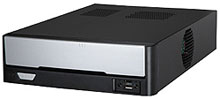
На передней панели корпуса располагаются две кнопки, несколько светодиодных индикаторов и встроенный динамик.
Кнопки: одна кнопка «Power» служит для включения/выключения питания, вторая «Reset», необходима для перезагрузки компьютера в случае его зависания.
Что касается светодиодных индикаторов, то один из них служит для отображения состояния компьютера, включен или выключен, а второй обычно привязан к жесткому диску и загорается в момент, когда компьютер производит запись или чтение с жесткого диска.
Теперь давайте разберемся со внутренним строением корпуса. Внутренний корпус компьютера условно можно подразделить на три зоны: место под блок питания, место под материнскую плату и корзина для дисковых накопителей.
Говоря о внутренней структуре корпуса, следует сказать, что подразделяются корпуса по форм-факторам: ATX и BTX.
Давайте сначала разберемся с AT, ATX, micro ATX. ATX является наиболее современным корпусом и большинство нынешних системных плат рассчитаны именно под него. ATX характерен более легкий доступ к внутренним устройствам компьютера (даже без использования отвертки). Также в нем улучшенная вентиляция внутри корпуса, имеется возможность установки большего количества полноразмерных плат расширения и расширенны возможности по управлению энергопотреблением. Micro ATX - малогабаритный вариант, хорошо подходящий для компактных базовых персональных компьютеров с минимальным количеством плат расширения (минимальными размерами и доступной ценой). Преимущества, обеспечиваемые ATX - программное выключение, включение по сигналам различных внутренних устройств и т.д.
Форм-фактор BTX (Balanced Technology Extended) разработан компанией Intel в 2003 году. В новом стандарте обеспечено более эффективное охлаждение, значительное понижение шума систем охлаждения, а также более удобное расположение внутренних компонентов для сборки. Если сравнивать с форм-фактором ATX, то здесь была изменена общая схема расположения устройств внутри корпуса. К примеру, форм-фактор предполагает использование одного вентилятора, который располагается на блоке питания и который способен в одиночку обеспечить необходимый поток воздуха для охлаждения компонентов системы от передней части корпуса к задней части.
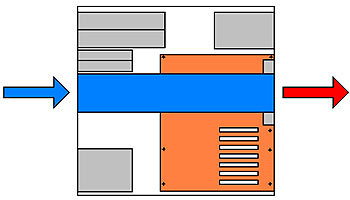
По сравнению с форм-фактором ATX материнская плата в форм-факторе BTX перевернута, в результате чего кулеры видеокарты подставились под воздушный поток. Форм-фактор BTX в свою очередь подразделяется на три группы: стандартный BTX, micro-BTX и pico-BTX. Эти группы отличаются своими размерами и количеством слотов для плат расширений.
Расположение материнской платы. Классический вариант установки материнской платы в корпус формата АТХ предусматривает расположение блока питания в верхней его части, тем самым, поток воздуха от кулера блока питания направлен на процессор и модули оперативной памяти, что обеспечивает их дополнительное охлаждение. Сначала в соответствии со спецификацией АТХ от вентилятора блока питания требовалось нагнетать воздух в корпус, однако внутренние элементы блока питания сами достаточно сильно нагреваются в процессе работы, вследствие чего процессор обдувается уже струей горячего воздуха, тем самым не способствует эффективному его охлаждению. В последнее время вентиляторы блока питания вновь стали работать на отсасывание воздуха наружу, что, при наличии дополнительного нагнетающего вентилятора в передней части корпуса, обеспечивает сквозной поток воздуха, охватывающий почти все более или менее нагревающиеся элементы компьютера.
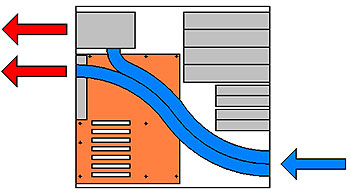
При всех своих достоинствах корпуса с верхним расположением блоков питания имеют и один недостаток - большие габаритные размеры, особенно в высоту. С целью их уменьшения в некоторых моделях корпусов midi-tower блок питания был развернут на 90°и расположен параллельно системной плате. Такое решение, при незначительном увеличении ширины системного блока, позволило резко уменьшить его высоту и, сохраняя возможность установки 3 больших внешних устройств, свойственную корпусам типа midi, приблизиться к размерам mini. Иногда такие корпуса называют midi-mini tower. В этом случае вентилятор блока питания расположен непосредственно над процессором и процесс отвода горячего воздуха от системы охлаждения процессора облегчается. Но и тут имеется свои недостаток. Заключается он в малой высота свободного пространства над системной платой, что делает невозможной установку переходника Slot1/Socket370 стандартного размера.
Второй недостаток такого решения заключается в ухудшении общей циркуляции воздуха в корпусе, т.к. кулер блока питания работает в замкнутом пространстве, отгороженным спереди корзиной с накопителями и шлейфами к ним, а снизу платой видеокарты. Более того, уменьшение габаритов корпуса привело к тому, что большинство корпусов midi-mini позволяют устанавливать без особых проблем системные платы АТХ размером 305 х 210-220 мм, а полноразмерные системные платы формата АТХ (размеры 305 х 244 мм) часто не позволяют установить 5-дюймовые дисководы CD-ROM. Правда, большинство современных системных плат укладываются в эти ограничения, но тем не менее, владельцам таких корпусов надо быть внимательным при покупке новой материнской платы.
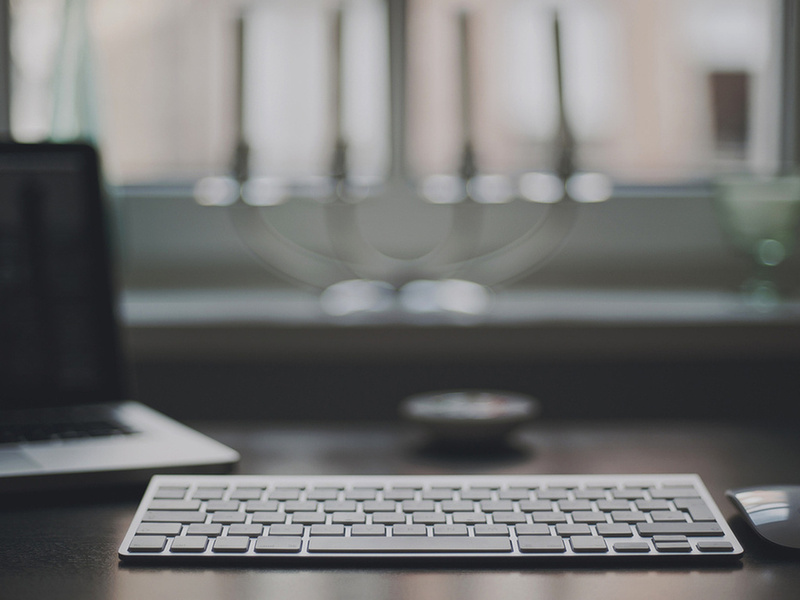
Устройство клавиатуры компьютера
Читать далее
Клавиатура является не только устройством ввода информации, но и устройством управления.
Выход в 1995 году ОС Windows 95 дал толчок к расширению количества кнопок на клавиатуре с 101 до 104-105 клавиш. Добавленные кнопки позволяли воплотить в жизнь новые возможности операционной системы. После чего пошла тенденция расширения клавиатуры дополнительными кнопками управления ОС.
Традиционные классы клавиш:
1. Алфавитный и цифровой блок.
2. Клавиши служебного характера, управляющие вводом данных.
3. Клавиши функционального назначения (от F1 до F12), позволяющие управлять активным на данный момент приложением.
4. Двухрежимные клавиши, которые могут выполнять функции первой группы или второй группы посредством переключения другой функциональной кнопкой.
Клавиши первой группы направлены на ввод цифр и символов. Нажатие одной из них посредством обмена с ПК командой выводит на экран соответствующий символ. Вне зависимости от используемых утилит назначение клавиш не меняется. Имеют 2 режима работы: латиница и кириллица. Схема расположения клавиш идентична расположению кнопок на пишущей машинке. Однако цифровые клавиши правой части клавиатуры могут работать в 2х режимах: ввод цифр или управление утилитой.
К служебным клавишам относятся:
Enter (или ввод). Данная клавиша подтверждает необходимость выполнения выбранной команды. В режиме ввода информации служит для перехода внутри текста на новый абзац, что является аналогом переводу каретки в пишущих машинках.
Esc (или отменить). Данная клавиша предназначена для отмены выполнения команды или операции.
Caps Lock (или режим прописных букв). Используется при вводе информации в текстовых редакторах или других утилитах, использующих набор текста.
Shift. Данная клавиша в текстовом редакторе позволяет вводить прописные буквы (если пользователю нужно ввести 1 заглавную букву).
Page Up. Данная клавиша выполняет переход по тексту или изображению вверх.
Page Down. Данная клавиша выполняет переход по тексту или изображению вниз.
Backspace (удалить последний символ). Может использоваться в текстовом редакторе, либо в проводнике ОС как средство перехода на более высокий уровень иерархии папок.
Delete (удалить). Данная клавиша позволяет удалить не только выделенный текст, но и папки, файл и др.
Insert (создать). Вставляет данные или создает элементы ОС. Функции зависят от утилиты.
Home (дом). Осуществляет переход в начало экрана или текста.
End (конец). Осуществляет переход в конец экрана или текста.
Tab (табуляция). Отступ до заданной границы в тексте, либо переключение между рабочими окнами.
PrintScreen (снимок экрана). Делает снимок экрана и помещает его в буфер обмена данных ОС.
В последнее время отмечается тенденция добавления в стандартный набор клавиш фирмами-производителями. В некоторых моделях их может быть до 20 штук.
Новые виды кнопок условно делятся на 4 группы:
1. Кнопки windows. Клавиша с изображением летящего окна используется при необходимости быстрого вызова меню «Пуск», клавиша контекстного меня – дублирует нажатие правой кнопки мыши.
2. Кнопки для управления питанием ПК. Power - позволяет включить и выключить ПК. Sleep - используется для перехода в спящий режим. Wake Up – выход из спящего режима.
3. Кнопки управления интернет-программами.
4. Кнопки управления мультимедийными утилитами.
Чаще всего дополнительные кнопки не используются в процессе работы за ПК, а мешают или даже запутывают начинающих пользователей.
Стоит заметить, что введены изменения относительно соответствия требования медицины. Старые плоские клавиатуры приводили к развитию профессиональных заболеваний кистей рук у операторов ПК. Для предотвращения этого фирмы-производители начали выпускать эргономичные клавиатуры самых разнообразных форм. Также отмечается повышение спроса на беспроводные клавиатуры, которые не требуют проводного подключения, а передают сигнал компьютеру ик-лучами. Однако стоят они дороже классических устройств.
С каждым годом на рынке клавиатур появляются новые модели клавиатур. Например, в 2004 году студией Артемия Лебедева была представлена публике клавиатура Optimus, часть кнопок которой оснащены миниатюрным OLED-дисплеем. А зависимости от используемой утилиты значки на кнопках меняются. Довольно удобная модель, но уже не новая, так как подобное изобретение уже запатентовано в США в 1998 году.
Еще одной новинкой является клавиатура Virtual Keyboard, представленная компанией VKB. Принцип работы устройства заключается в испускании маленькой коробочкой световых лучей, проецирующих на плоской поверхности кнопки клавиатуры. Отслеживание действий пальцев ведется специальными датчиками, которые преобразуют полученные сигналы и передают ПК.
Однако на протяжении долгих лет клавиатура все же является устройством ввода информации. Хотя в последнее время она расширилась кнопками управления работой ОС и утилит, но их успешно выполняет мышь. Только профессионалы все же предпочитают использовать комбинации нежели кликать мышкой.
Клавиатура, как в принципе и мышь, продается либо с разъемом PS/2, либо USB. Стоит заметить, что на скорость работы устройства не влияет тип разъема, функционирует клавиатура одинаково как на одном, так и на другом разъемах.
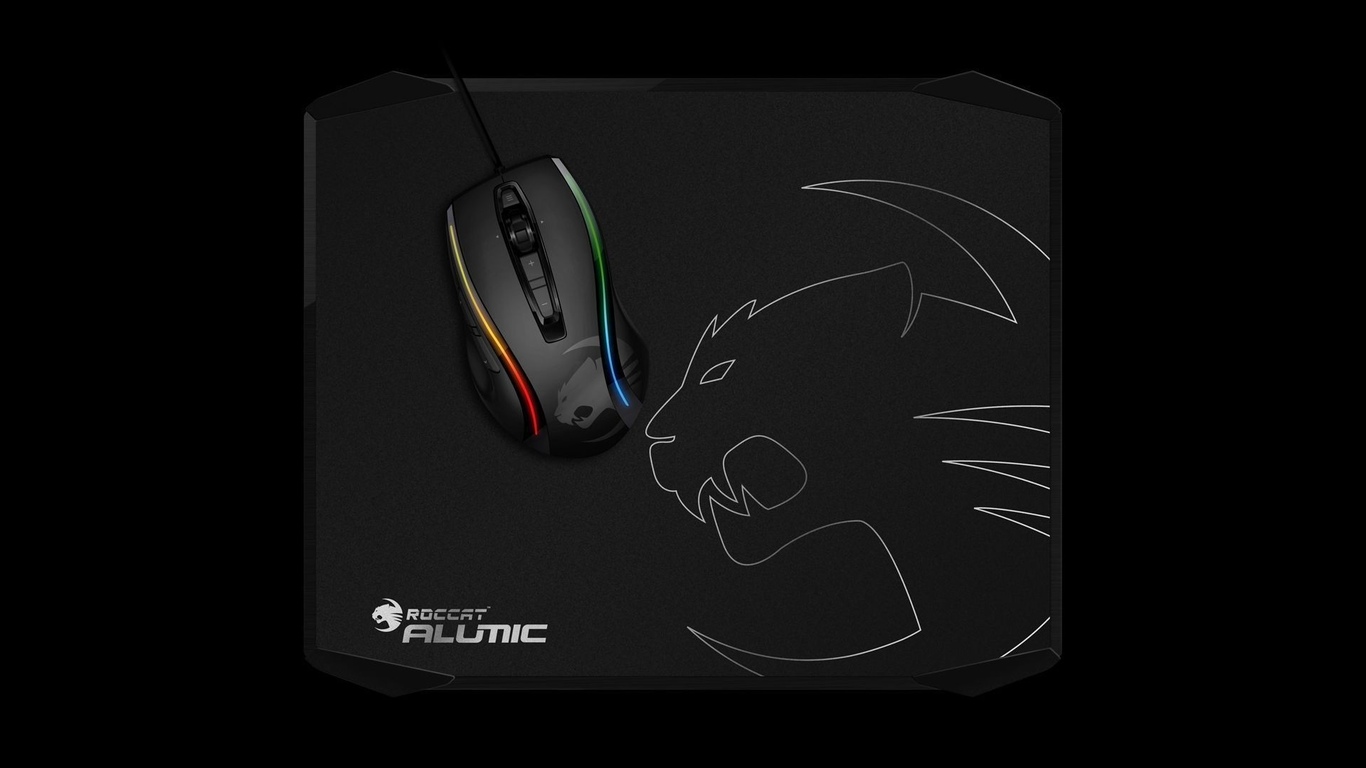
Мышь для компьютера - устройство компьютерной мыши
Читать далее
Дуглас Энгельюарт в 1968 году продемонстрировал мышку. Внешне она походила на большой утюг, оснащенный двумя колесиками. Стоит заметить, что изобретение мышки опередило появление персонального компьютера. В конце 1970 годов Дуглас продемонстрировал уже более компактную и изящную мышь, украсившую появившийся первый персональный компьютер с настоящим графическим интерфейсом от Apple Macintosh. Привычный для нас ПК обзавелся мышью только к середине 80 годов.
Как выбрать мышь для компьютера, на какие параметры стоит уделять особое внимание?
В первую очередь невольно покупатели обращают свое внимание на количество кнопок, что является напрасной тратой времени. Классический тип мышей оснащен 3-мя кнопками. Однако при работе с ПК мы используем только 2 клавиши. Именно на этом основании в течение некоторого времени производителями выпускались только 2х-кнопочные мыши. Только в 1997 году третья кнопка стала набирать актуальность за счет нового программного обеспечения, где колесико позволяет облегчить работу пользователя с функциями. Например, в знакомых программах для нас, как Word, Excel и Microsoft Internet Explorer колесиком можно было передвигаться по страничкам программ вверх и вниз за гораздо меньшее количество времени.
Именно поэтому, конкуренты Microsoft быстро отреагировали на увеличение спроса на кнопочные мыши и сегодня можно их купить в средней ценовой категории и разном дизайне.
Устройство компьютерной мыши - как устроена мышь?
Самой дешевой и простой моделью является механическая мышь. Например, устройство можно приобрести всего за 2 доллара, но плохого качества. Однако модели от Genius и Microsoft стоят подороже – от 10 до 30 долларов не заставляют нас менять мышь каждые 2-3 месяца. Механическая мышь оснащена тяжелым металлическим шариком, покрытым тонкой оболочкой из резины и выглядывающим из небольшого выреза-окошка внизу поверхности устройства. Этот шарик при передвижении мыши приводит в движение расположенные внутри корпуса ролики, один из которых отвечает за передвижение указателя на мониторе по вертикали, а другой – по горизонтали. Далее получаемые координаты переводятся в компьютерный сигнал посредством сетки координат. Данный вариант мышей уже устарел и поэтому встречаются они редко.
Более дорогой и надежной моделью является оптическая мышь. Они стоит дороже механической – до 50 долларов. Властвуют в этой области только самые стабильные и уважаемые фирмы. На основании этого можно сделать вывод, что оптическую мышь используют для работы, но никак не для игр. Работает такая модель практически как и механическая мышь. Разница лишь состоит в том, что функцию металлического шарика выполняет световой луч.
Имеется и классификация оптических мышей: проводные и инфракрасные модели.
На проводных мышах мы останавливаться не будем, так как принцип их работы понятен, а вот с инфракрасными моделями все гораздо интереснее. К порту персонального компьютера крепится специальный приемник для инфракрасного сигнала, он получает и преобразует в компьютерный сигнал положение мыши посредством обмена невидимых лучей. Такие модели имеют и недостаток – необходимость зарядки от батареек, что значительно увеличивает ее вес. Также замечаются частые «капризы» со стороны беспроводных мышей.
Немаловажным показателем для мыши является эргономика. В последнее время стали модными изогнутые линии и причудливые формы. Самыми уважаемыми фирмами-производителями таких моделей являются компании Logitech, Microsoft и Genius.
Не стоит забывать про коврик. Его использование позволяет продлить срок службы устройства за счет предотвращения попадания во внутреннюю часть мыши ворсинок и пыли. Также отсутствие коврика считается дурным тоном. Стоит выбирать пластиковые коврики, а не матерчатые, так как срок службы гораздо дольше и они не страдают от «облысения».